Rabu, 05 Februari 2014

Setting Jaringan Komputer (LAN)

sekarang kita kang mengenal setting Jaringan Komputer (LAN) pada linux. sebelumnya sambungkan Laptop anda dalam sebuah jaringan komputer. kemudian ikuti langkah-langkah berikut :

1. Ketikan perintah ifconfig pada terminal, amati hasilnya


2. ketikkan perintah cat /etc/resolv.conf. perhatikan alamat DNS nya 


3. Ketikkan perintah ifconfig eth0 192.168.1.x netmask 255.255.255.0 ( x disini dapat bernilai berapapun, sebagai contoh disini diisi 1)


4. Ketiikan perintah sh -c "echo nameserver 8.8.8.8 > /etc/resolv". kemudian ketik perintah cat /etc/resolv.conf. amati output nya


1.     
-          Ifconfig : perntah untuk mengetahui alamat – alamat yang terdapat pada jaringan yang sedang kita pakai
-          cat /etc/resolv.conf : perintah untuk menuliskan isi file dari resolv.conf dilayar yang berisikan alamat DNS sistem
-          ifconfig eth0 192.168.1.30 : mengubah default gateway menjadi alamat yang di isikan (192.168.1.30 pada contoh)
-          echo “nameserver 8.8.8.8“ > /etc/resolv.conf dan cat /etc/resolv.conf : perintah yang digunakan untuk mengubah nilai DNS pada resolv.conf

2.      Fungsi IP, subnet mask, gateway, dan alamat DNS server
-          IP Address berfungsi sebagai suatu identitas agar dikenali dalam sebuah jaringan.
-         Subnet Mask berfungsi sebagai alamat yang menunjukan identitas computer berada. Subnet mask berisikan suatu nomor yang dikombinasikan dengan IP address.
-          Gateway berfungsi sebagai converting agar dua jaringan komputer yang berbeda dapat berkomunikasi dengan cara memberikan rute untuk paket data sampai di tujuan.
-          DNS Server berfungsi untuk menerjemahkan IP address dijaringan yang menggunakan TCP/IP menjadi nama yang lebih mudah dimengerti dan sebaliknya.


Setting FTP Server


FTP (File Transfer Protocol) adalah sebuah protokol internet yang berjalan didalam lapisan aplikasi yang merupakan standar untuk pengiriman file antar komputer melalui sebuah jaringan.

FTP adalah salah satu protokol yang paling awal dikembangkan dan masih bertahan penggunaannya sampai saat ini baik untuk kegiatan pengunduhan atau pengunggahan file-file.

Setting FTP pada Linux:
  1. Buka terminal
  2. Login sebagai root
  3. Install paket vstpd dengan perintah : yum install vsftpd (untuk fedora) dan sudo apt-get install vsftpd   


     4.   Lalu restart vsftpd dengan perintah sudo /etc/init.d/vsftpd restart


     5.  Coba ketikkan ftp 127.0.0.1 jika connected berarti berhasil


sumber :
http://akhmadsyaiful.com/setting-ftp-server-menggunakan-vsftpd-di-linux-ubuntu-10-04/

Install web Server dan Database Server


1. Web Server dan Database Server
a. Pengertian dan Fungsi Web Server


Web server adalah sebuah aplikasi server yang melayani permintaan HTTP atau HTTPS dari klien melalui browser dan mengirimkannya kembali dalam bentuk halaman-halaman web atau menolak permintaan tersebut jika halaman yang diminta tidak tersedia. Fungsi utama sebuah web server adalah untuk mentransfer berkas atas permintaan pengguna melalui protokol komunikasi yang telah ditentukan. Karena sebuah halaman web dapat terdiri atas berkas teks, gambar, video, dan lain-lain web server juga berfungsi untuk mentransfer seluruh aspek pemberkasan dalam sebuah halaman web yang terkait.

b. Pengertian dan Fungsi Database Server

sebuah layanan yang dapat berupa program komputer yang berfungsi melayanai pengelolaan basis data dan melayani komputer atau program aplikasi basis data yang menggunakan model klien/server.
selain itu, database server juga dapat merujuk kepada sebuah komputer yang memiliki fungsi sebagai server untuk sebuah manajemen basis data dan pada pada umumnya menyediakan fungsi server basis data.sistem ini di kenala sebagai Sistem Manajemen Basis Data (SMBD) contoh aplikasinya MySQK dan sangat bergantung kepada model klien-server.

Dalam artikel ini kita akan mencoba menginstall aplikasi Xampp di Linux, distro yang saya pakai adalah linux sabily

tahap pertama :
tentunya install dulu OS linux di PC/Laptop anda (distro boleh yang mana saja)


tahap kedua :
siapkan installer Xampp untuk linux, bisa di unduh di http://www.apachefriends.org

tahap ketiga :
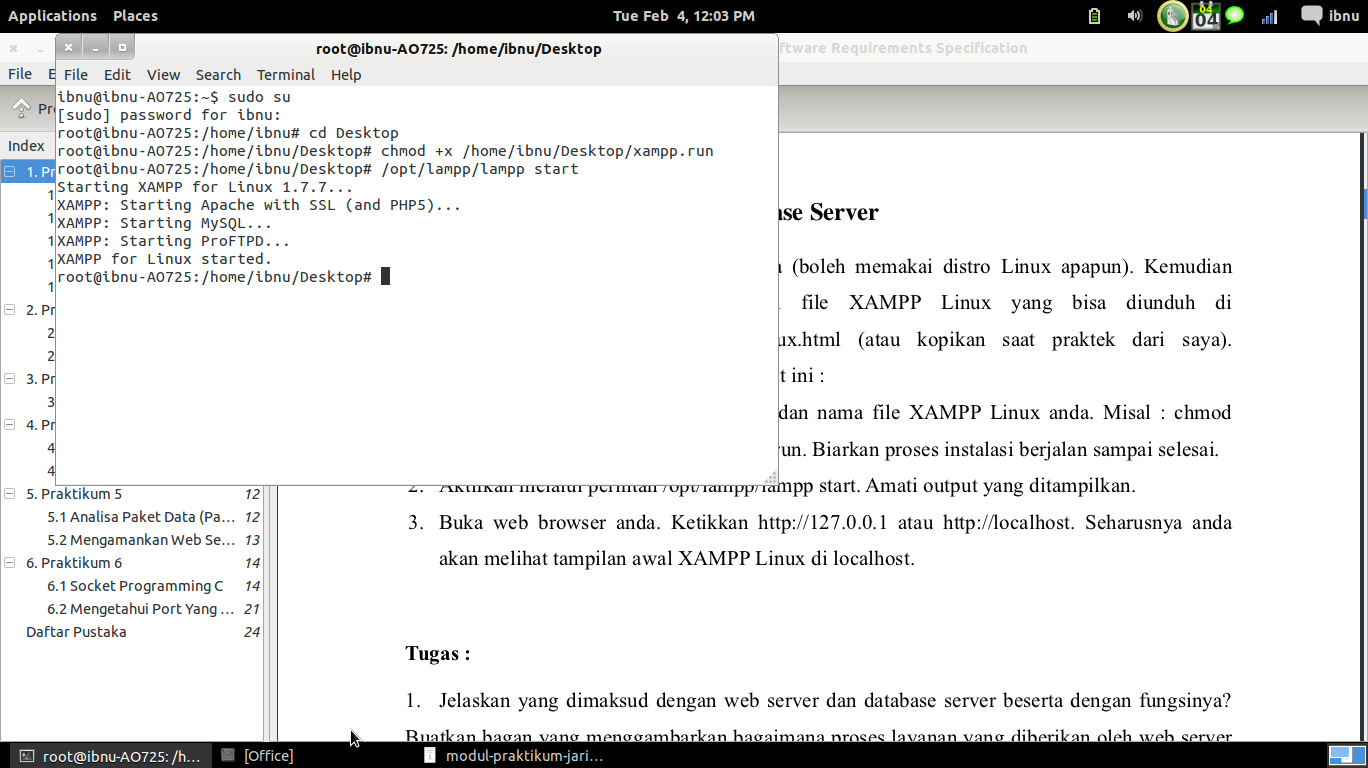
buka terminal dan ketikan perintah

sudo su (untuk akses ke root) dan masukan password akun (jika diperlukan)

lalu ketikan :


chmod  +x /home/<nama_user>/<namafilexamp>.run
contoh : chmod +x /home/ibnuq/xampp.run


biarkan instalasi beres..
Aktifkan melalui perintah /opt/lampp/lampp start. Amati output yang ditampilkan.
Buka web browser anda. Ketikkan http://127.0.0.1 atau http://localhost.


2. Fitur dan Kelebihan XAMPP
XAMPP adalah sebuah software web server apache yang didalamnya sudah tersedia database server mysql dan support php programming. Selain gratis, Xampp dapat mendukung instalasi di Linux dan Windows. Dengan menginstal satu kali, dalam PC/laptop kita sudah tersedia Apache web server, MySQL Database Server, PHP Support (PHP 4 dan PHP 5) dan beberapa module lainnya.  XAMPP merupakan tool yang menyediakan paket perangkat lunak ke dalam satu buah paket. Dengan menginstall XAMPP maka tidak perlu lagi melakukan instalasi dan konfigurasi web server Apache, PHP dan MySQL secara manual. XAMPP akan menginstalasi dan mengkonfigurasikannya secara otomatis.


sumber :
modul-praktikum-jaringan komputer-itb.pdf
http://aslinegeriku.blogspot.com/2013/09/server-dan-aplikasi-server.html
http://www.mlarik.com/2013/07/sekilas-tentang-web-browser-dan-cara-kerjanya.html
http://sitiloners.blogspot.com/2010/07/pengertian-dan-fungsi-xampp.html